※本記事は広告(アフィリエイトリンク)を含みます。
漫画やイラストを描くとき、一番の壁になるのが「背景」ではないでしょうか。
キャラは描けても、背景になるとパースは狂うし、時間はかかるし、そもそも何をどう描けばいいのか分からない。私も「背景さえなければ…」と何度も思いました。
でも、3Dモデルを使えば、絵が描けなくても背景は一瞬で作れます。
この記事では、砂地(すり鉢状の穴)の背景を例に、3Dモデルから漫画用の背景を「爆速」で作る方法を紹介します。難しい操作はありません。読み込んで、変換するだけです。(以下、作成した背景3パターン)

用意するものは2つだけ
- 3Dモデル(背景にしたいもの)
- クリスタ(CLIP STUDIO PAINT)
今回はAIツール「Meshy」で作成した砂漠の3Dモデルを使います。(https://www.meshy.ai)

とはいえ、モデルは自分で作らなくても大丈夫です。クリスタには最初から使える3D素材が入っていますし、フリーの3D素材を読み込んでもOK。
ちなみにスマホ・タブレット版で使う場合、ポリゴン数の多い重いモデルは動作が重くなります。今回のモデルも軽くしてから使っています。
手順1:砂漠の3Dモデルをクリスタに読み込む
- クリスタでキャンバスを開く
- メニューから [ファイル]→[読み込み]→[3Dデータ] を選ぶ
- 砂漠の3Dモデル(今回はglb形式)を選択
これで砂漠の3Dモデルが配置されます。あとは操作ハンドル(マニピュレータ)で角度や大きさを調整して、背景にしたい構図を決めます。
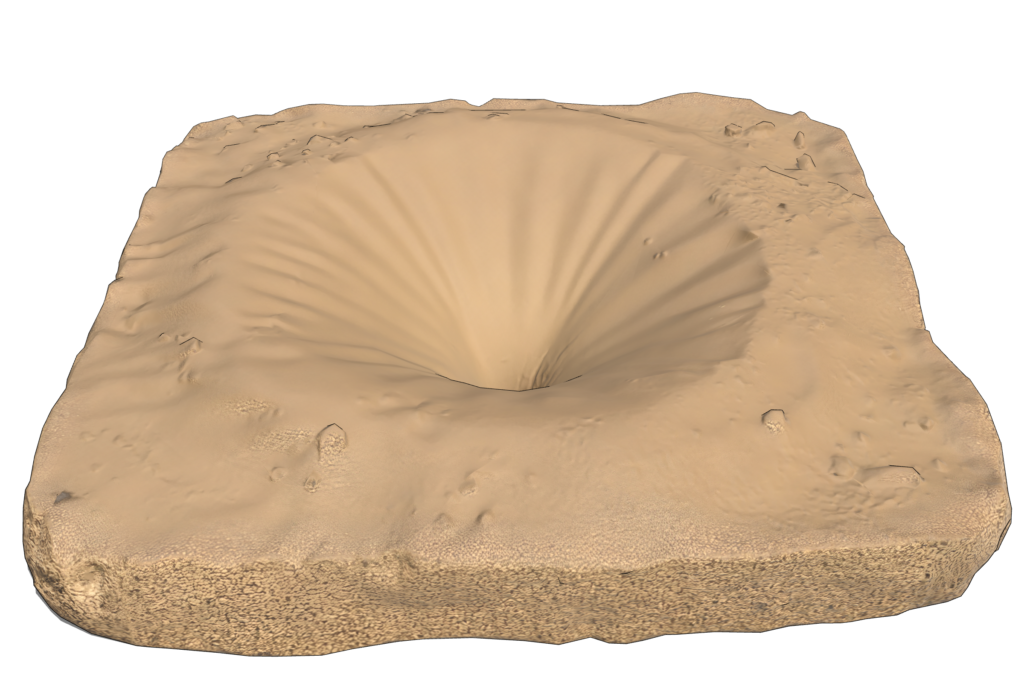
手順2:3Dレイヤーを「ラスタライズ」する
構図が決まったら、変換の前に ラスタライズ をします。
ラスタライズとは? 3Dレイヤーを、普通の絵(ラスター)のレイヤーに変換することです。これをしておくと、このあとの変換やフィルターがかけられるようになります。
3Dレイヤーを右クリック(またはレイヤーメニュー)から [ラスタライズ] を選ぶだけです。
手順3:3パターンに変換する(使う機能は2つ)
同じ砂地でも、変換の仕方で印象が変わります。今回は3パターン作ります。使う機能は 「LT変換」 と 「イラスト調フィルター」 の2つです。
① LT変換
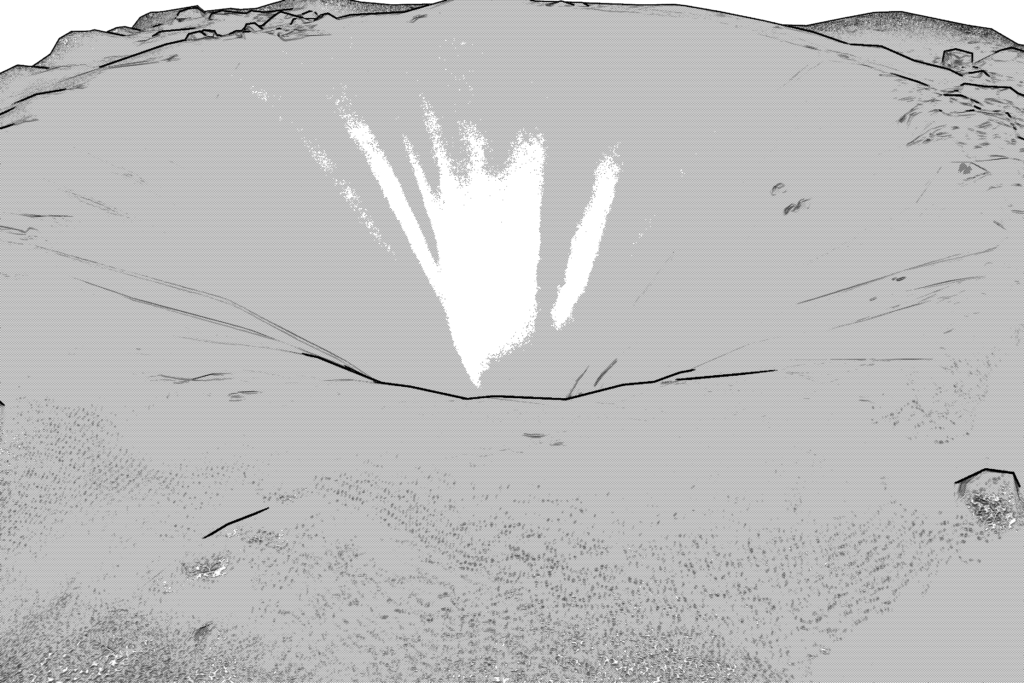
ラスタライズした背景に [レイヤー]→[LT変換] を実行します。
LT変換とは? 絵から線画(Line)とトーン(Tone)を抜き出す機能。影(トーン)が入るので、一気にモノクロ漫画っぽい背景になります。
② 線のみ(イラスト調フィルター)
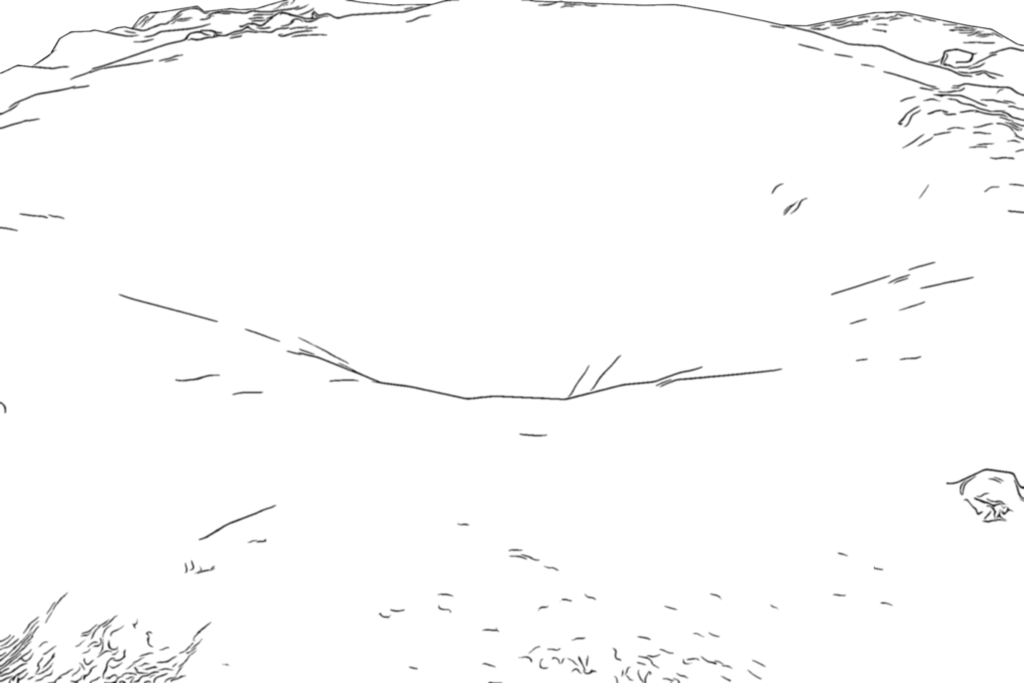
上部メニューの [フィルター]→[効果]→[イラスト調] を開き、「線のみ」 を選択します。線だけのあっさりした仕上がりで、背景の下地やキャラを主役にしたい時に向いています。
③ 色と線(イラスト調フィルター)
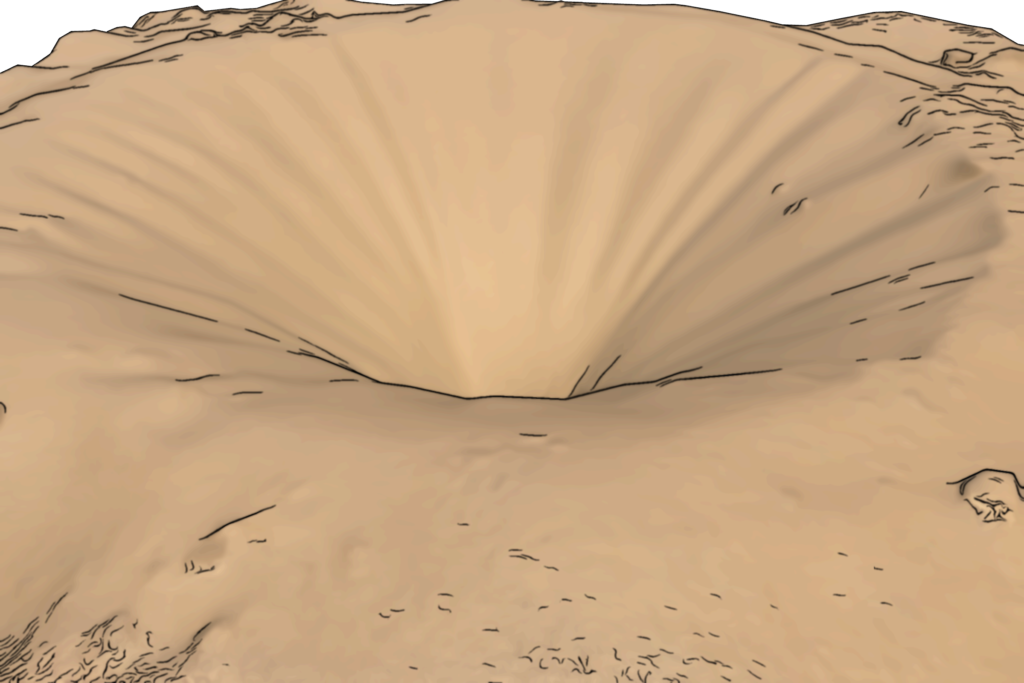
同じく [フィルター]→[効果]→[イラスト調] から、今度は 「色と線」 を選択。3Dモデルの色を残したまま線がつくので、カラーイラストやサムネイルに映えます。
こんなふうに、1つのモデルから3種類の背景が作れます。作品の雰囲気や用途で使い分ければOKです。
まとめ
3Dモデルを使えば、背景は「描く」ものから「変換して作る」ものになります。今日の流れはこうでした。
- 3Dモデルをクリスタに読み込む
- ラスタライズする
- LT変換(トーン付き)/イラスト調フィルターの「線のみ」「色と線」で3パターンに変換
「背景が苦手で作品が進まない」という人ほど、一度試してみてほしい方法です。絵が描けなくても、ここまで作れます。
おまけ:この背景にアリジゴク風のモンスターを追加してみた
せっかく背景ができたので、穴の中にアリジゴク風のモンスターを置いて、陰影と砂の線を描き足してみました。
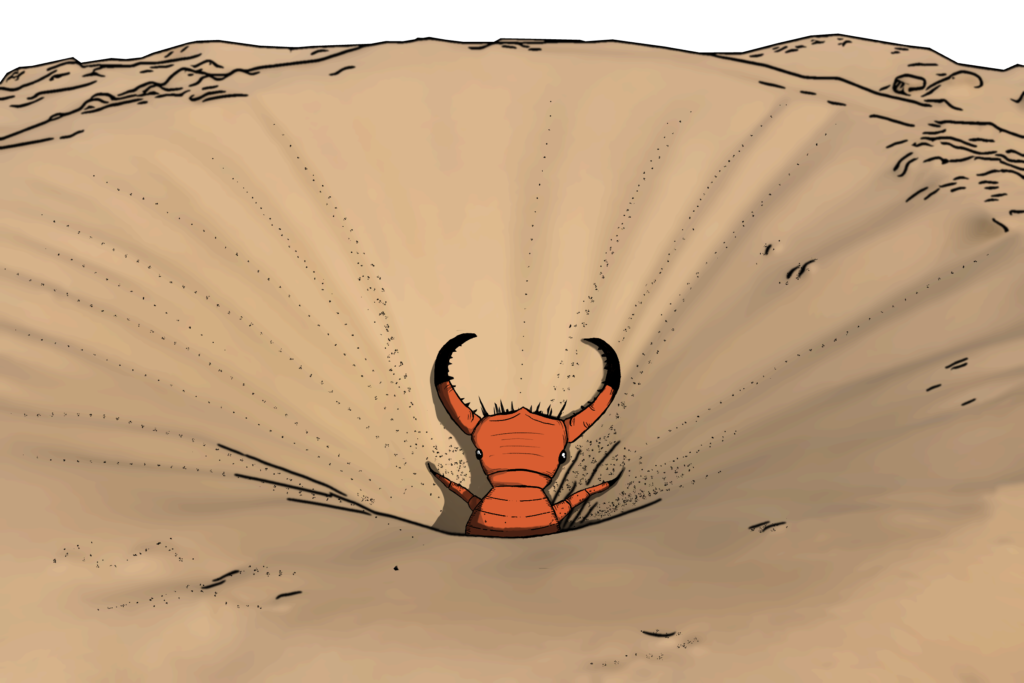
背景がひとつあると、こうして遊べるのが楽しいところです。

コメント